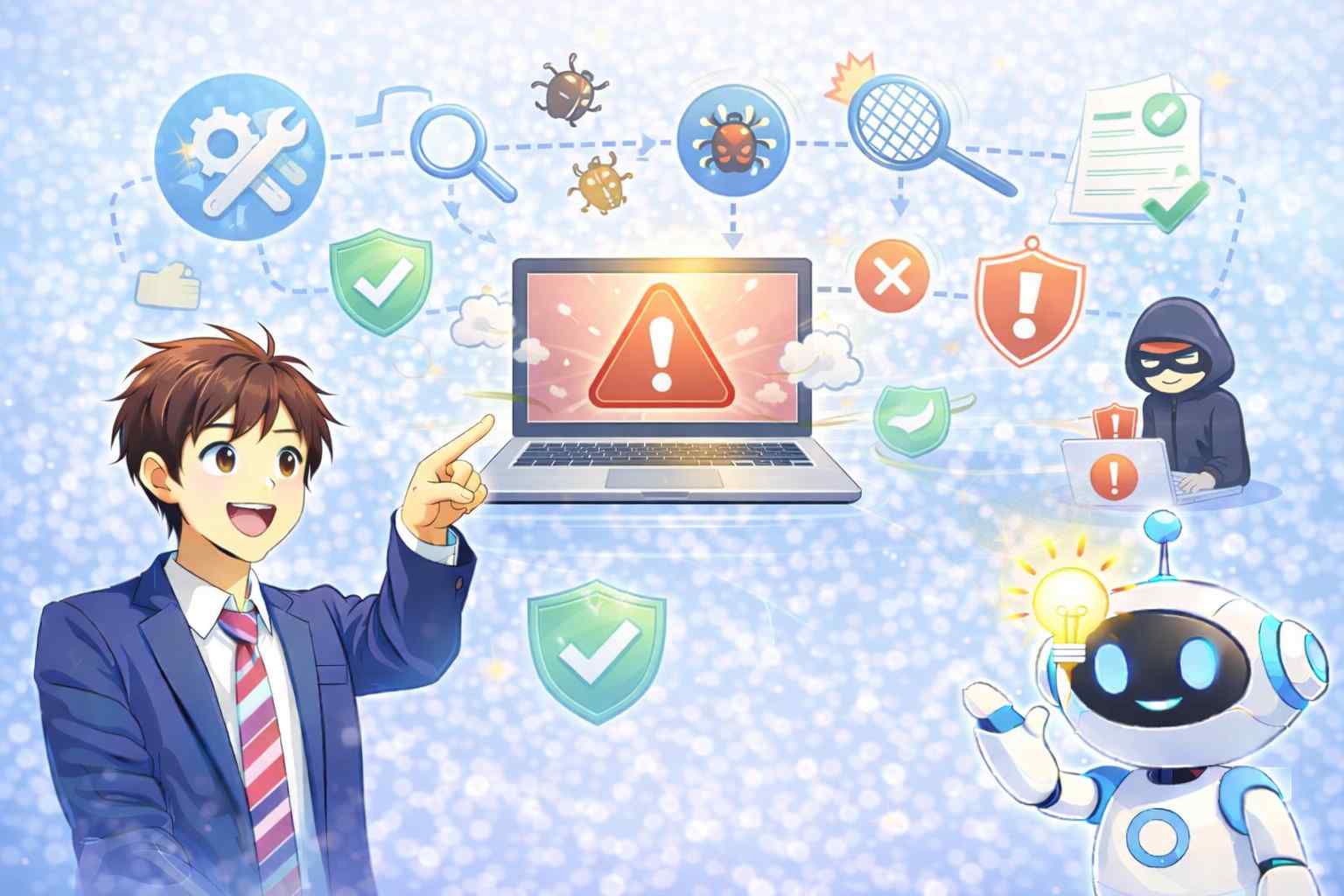
パソコンを使っていると、「急に動かなくなった」「いつもと様子が違う」といった場面に出会うことがあります。こうしたとき、一番のトラブルはパソコンそのものより、慌ててしまうことかもしれません。
この章では、よくあるトラブルを例にしながら、落ち着いて対処するための考え方を整理していきます。
まずは落ち着いて画面を見る
何かおかしいと感じたとき、すぐにクリックしたり、何度も操作したりしてしまいがちです。でも、まず大切なのは画面に何が表示されているかを見ることです。
- エラーメッセージは出ていないか
- いつもと違う表示はないか
- 何をしようとしていたか
これを少し確認するだけで、状況が分かることが多いです。
動かない=壊れた、ではない
パソコンが反応しないと、「壊れたかも」と思ってしまいますが、実際にはそうでないことも多くあります。
- 処理に時間がかかっている
- 一時的に止まっている
- 裏で別の作業をしている
このような場合、少し待つだけで動き出すこともあります。

「止まったと思って、すぐ閉じちゃってました」

「少し待つだけで解決することも多いですよ」
画面が消えた・反応がないとき
画面が真っ暗になったり、マウスやキーボードが反応しないときも、慌てなくて大丈夫です。
- 画面が暗くなっていないか
- 電源が入っているか
- スリープ状態になっていないか
こうした点を、一つずつ確認してみましょう。電源ボタンを何度も押す前に、一度落ち着いて確認することが大切です。

電源ボタンを続けて押すと、パソコンがどう動けばいいか分からなくなってしまうこともあります。
だから、一度押したら少し待ってあげるといいですね。
困ったら再起動を考える
どうしても様子がおかしいときは、再起動が助けになることがあります。再起動は、パソコンを一度休ませて、状態を整え直すようなものです。
- 動きが重い
- 反応が遅い
- 表示がおかしい
こうしたときは、再起動で改善することも多いです。
再起動をする前には、今開いている書類がないかを確認しましょう。書類やアプリを一度閉じてから再起動すると、保存忘れを防ぐことができます。
一人で抱え込まない
トラブルが起きると、
「自分のせいかも」と
思ってしまうことがあります。
でも、
分からないことを
一人で解決しようとする必要はありません。
- 家族
- 先生
- 職場の人
など、相談できる人に聞くという選択肢も大切です。
「トラブルって、慌てないのが一番なんですね」
「そうなんです。落ち着いて考えれば、解決できることは意外と多いですよ。
次は、パソコンが遅いと感じたときの考え方を見ていきましょう」
この章のまとめ
この章では、よくあるトラブルへの向き合い方を整理しました。
- まずは画面をよく見る
- 動かなくても、すぐ壊れたと思わない
- 少し待つ・再起動するのも大切
- 困ったら一人で抱え込まない