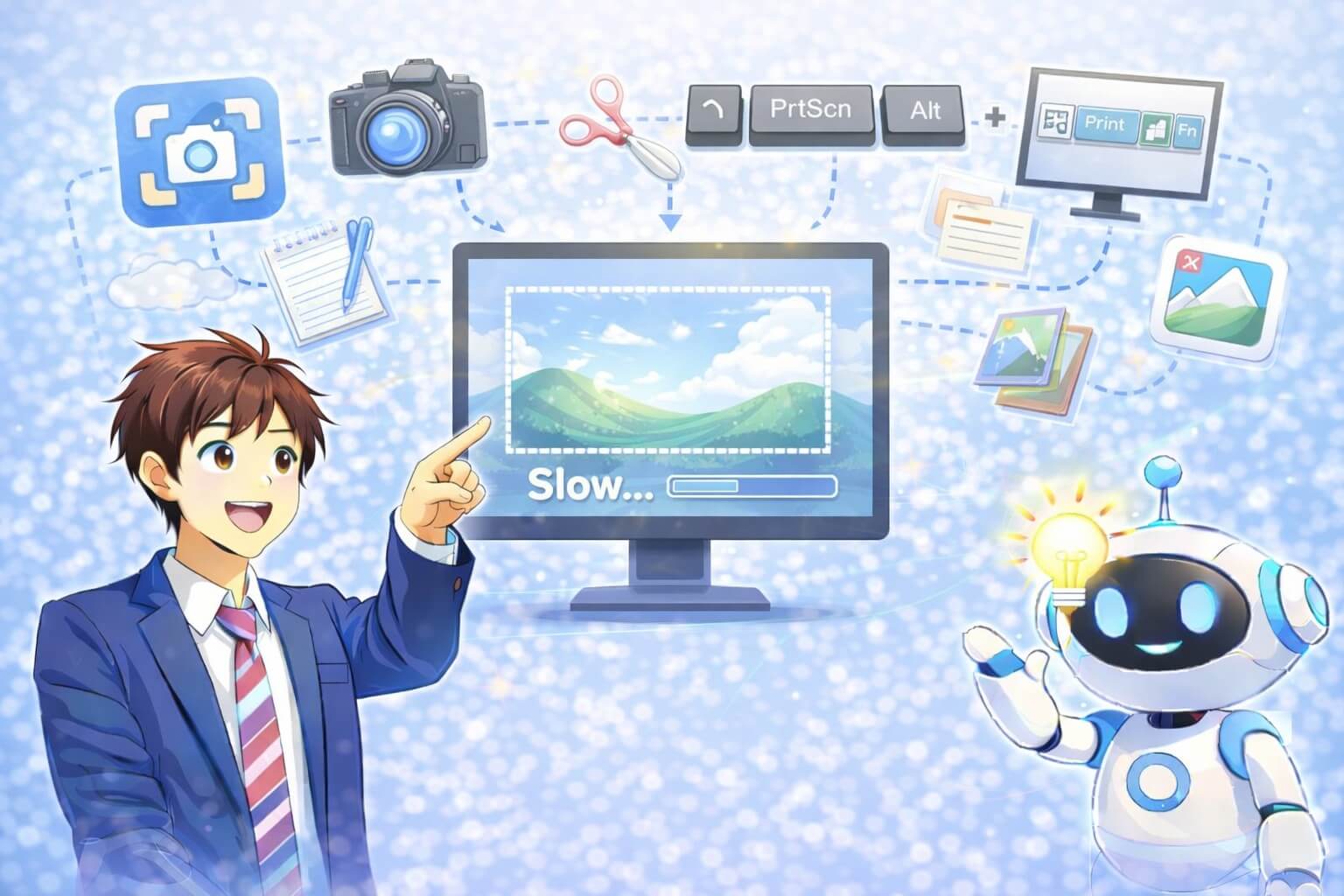
パソコンを使っていると、「この画面をそのまま残したいな」と思うことがあります。
- レポートの参考画面
- エラー表示
- 操作の手順
- 誰かに説明したい画面
そんなときに役立つのが、スクリーンショットです。この章では、スクリーンショットの考え方と、基本的な撮り方を整理していきます。
スクリーンショットって何?
スクリーンショットとは、画面に表示されている内容を、そのまま画像として保存することです。写真を撮るような感覚ですが、カメラを使うわけではなく、パソコンの機能として用意されています。
画面に見えているものが、そのまま一枚の画像になる、と考えると分かりやすいです。
どんなときに使うの?
スクリーンショットは、いろいろな場面で役に立ちます。
たとえば、
- レポートに画面の例を入れたいとき
- トラブルの画面を誰かに見せたいとき
- 操作方法を説明したいとき
「言葉だけでは伝えにくいこと」を、一目で伝えられるのが大きなメリットです。

「画面そのものを見せられるのは、分かりやすいですね」

「そうなんです。説明するときの助けになります」
スクリーンショットを使うときのポイント
スクリーンショットは、画面に見えているものがそのまま写ります。誰かに見せる前には、見られたくない情報が写っていないか、一度確認するようにしましょう。
スクリーンショットの基本的な撮り方
パソコンには、スクリーンショットを撮るためのキーが用意されています。
よく使われるのは、
- キーボードの「Print Screen」
- 「PrtSc」と書かれているキー
です。
このキーを使うと、画面が画像として記録されます。
機種や設定によって、保存のされ方は少し違いますが、画面を残すためのキーがあるということを覚えておけば大丈夫です。

最近のパソコンでは、スクリーンショットの機能が増えたことで、Print Screenキーを押すと、すぐに保存されるのではなく、別の画面が表示されることがあります。これは、画面の一部だけを切り取ったり、使いやすくするための機能です。「昔と少し動きが違うな」と感じても、故障ではないので安心してください。
ノートパソコンの場合の注意点
ノートパソコンでは、スクリーンショットのキーがFnキーとセットになっていることがあります。
その場合、
- Fnキー
- Print Screenキー
を一緒に押す必要があります。
「押したのに撮れないな」と感じたら、Fnキーと組み合わせる必要があるかもしれません。
撮ったあとの使い方を意識しよう
スクリーンショットは、撮るだけで終わりではありません。
- どこに保存されたか
- どの場面の画面か
- 誰に見せるのか
を意識しておくと、後から探しやすくなります。名前を分かりやすく変えたり、保存場所を決めておくと、さらに使いやすくなります。
この章のまとめ
この章では、スクリーンショットの基本を整理しました。
- スクリーンショットは画面を画像として残す方法
- 説明や記録にとても便利
- キーボードのキーで撮れる
- ノートPCではFnキーとの組み合わせに注意
「写真を撮るより、ずっと楽ですね」
「そうですね。
スクリーンショットは、パソコンを使ううえでとても心強い味方です。
これで初級編はひと区切りですね」