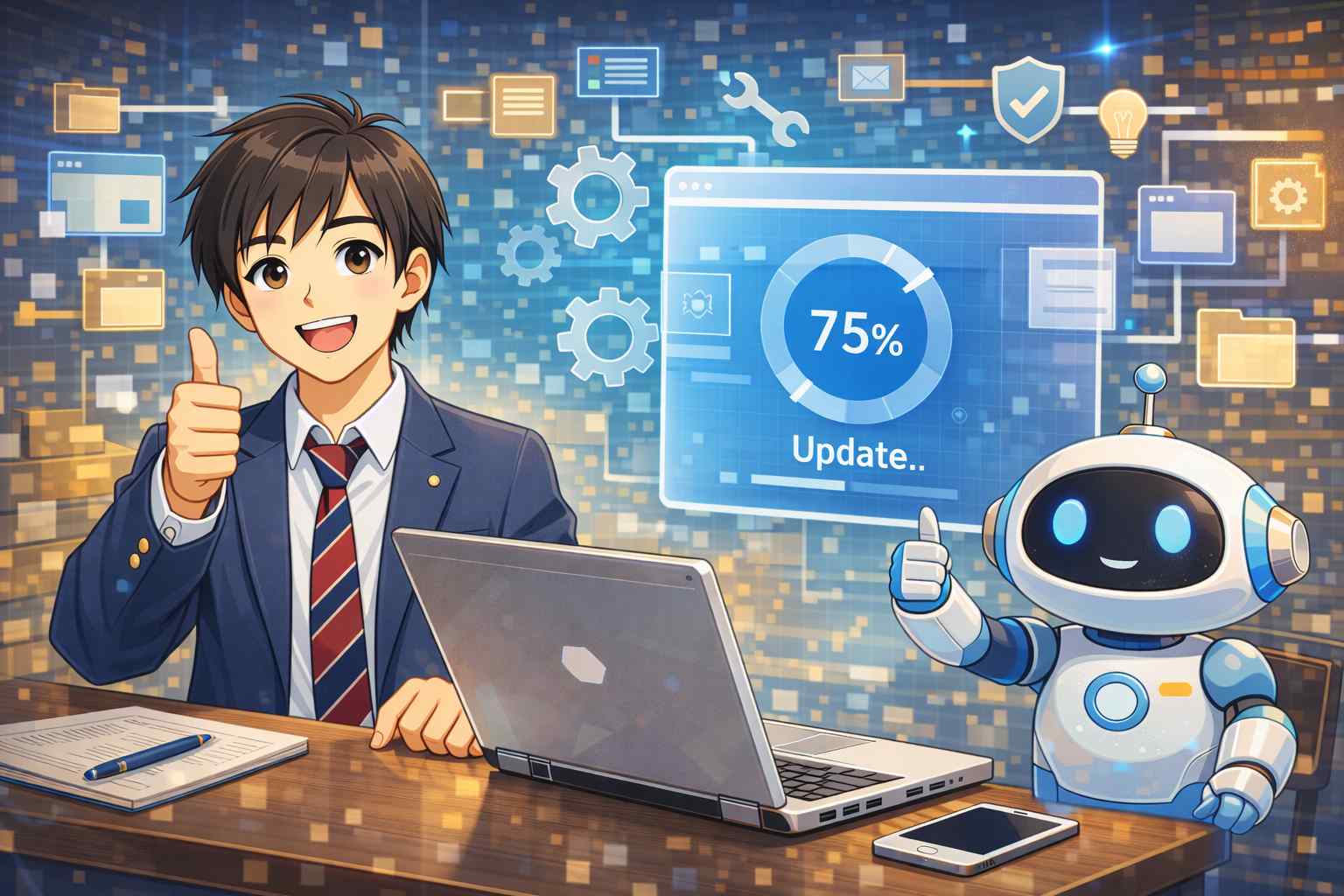
パソコンを使っていると、
- 更新があります
- 再起動が必要です
- しばらくお待ちください
といった表示が出ることがあります。急に画面が変わったり、作業を止められたりすると、不安に感じる人も多いと思います。
この章では、更新が何をしているのかを、落ち着いて理解できるように整理します。
更新は「修正」と「追加」の作業
まず、更新とは何かというと、
- 間違っていた部分を直す
- 足りなかった機能を補う
といった作業です。パソコンやアプリは、最初から完璧に作られているわけではありません。
使われながら、
- 不具合が見つかる
- 安全面の問題が見つかる
そのたびに、少しずつ直されていきます。更新は、より安全に、より安定して使うための作業と考えると分かりやすいです。
なぜ勝手に始まるように見えるの?
最近のパソコンでは、更新が自動で行われることが増えています。
これは、
- 更新し忘れを防ぐ
- 安全な状態を保つ
ためです。そのため、
何もしていないのに始まった、勝手に変わった
と感じやすくなります。実際には、パソコンが「今のうちにやっておこう」と判断して進めている場合が多いのです。
Windowsでは、「更新」「アップデート」「更新プログラム」といった言葉が使われますが、 どれもパソコンを新しい状態にする作業を指しているものだと考えて大丈夫です。表示される言葉が違っても、やっていることは同じです。
なぜ再起動が必要になるの?
更新の中には、
- パソコンの土台に関わる部分
- 起動中は直せない部分
が含まれることがあります。
その場合、
- 一度動きを止めて
- 新しい状態で起動し直す
必要があり、再起動が求められます。これは故障ではなく、きちんと直すための手順です。

「途中で止められると、ちょっと怖くなります…」

「大事な部分を直しているので、一度休ませている、というイメージですね」
更新を後回しにするとどうなる?
忙しいときに更新が出ると、つい後回しにしたくなります。
ですが、
- 不具合が直らない
- 安全面の問題が残る
状態が続くことになります。毎回すぐに行う必要はありませんが、ずっと放置するのはおすすめできません。
落ち着いたタイミングで、まとめて行うのが現実的です。
更新中に気をつけたいこと
更新を行うときは、
- 作業中のものを保存する
- 途中で電源を切らない
この2点だけ意識しておけば大丈夫です。更新の途中で自動的に再起動が行われることもありますが、これは更新の手順の一部なので、驚かなくて大丈夫です。
時間がかかることもありますが、焦らず待つことが、一番の近道です。
この章のまとめ
この章では、更新が何をしているのかを整理しました。
- 更新は修正や追加の作業
- 安全で安定した状態に保つためのもの
- 自動で始まるのは、忘れ防止のため
- 再起動は大事な手順
- 放置しすぎないことが大切

「更新は、パソコンを長く安心して使うためのお手入れのようなものです。
怖がらずに、落ち着いて向き合ってくださいね😊」