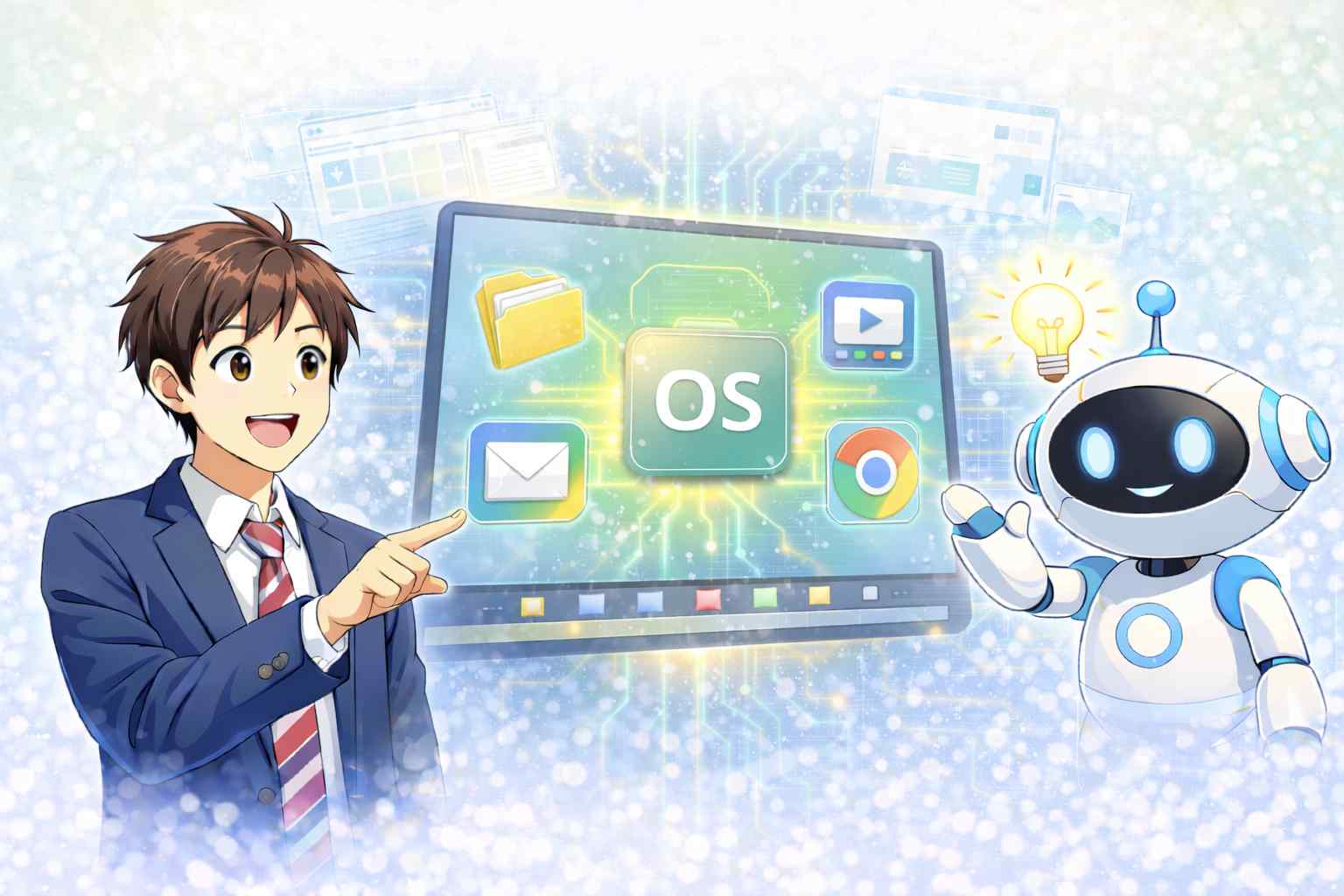
ここまでで、パソコンの中には部品があり、データを保存する場所があることが分かってきました。では、それらをまとめて動かしている存在は何でしょうか。そこで登場するのが「OS」です。パソコン全体を管理している存在のことを指します。
この章では、OSを名前として覚えるのではなく、どんな役割をしているのかに注目して整理していきます。
OSは「Operating System(オペレーティング・システム)」の略です。
OSとは何をするもの?
OSは、パソコン全体を管理している存在です。
キーボードを押したら文字が出る、マウスを動かしたらカーソルが動く、アプリを開いたら画面が表示される。こうした当たり前の動きは、すべてOSが裏で調整してくれているから成り立っています。
OSは、人とパソコンの間に立って、「こう操作したい」という気持ちを、機械が分かる形に変えて伝えているのです。
OSがないとどうなる?
もしOSがなかったら、パソコンはどうなるでしょうか。
電源を入れても、何を表示すればいいのか分かりません。キーボードやマウスを動かしても、どう反応すればいいか判断できません。
つまり、OSがないと、パソコンはただの部品の集まりになってしまいます。
OSは、パソコンを「使える道具」にしてくれる、とても重要な存在なのです。
Windows・macOS・Linuxの違い
OSには、いくつかの種類があります。よく聞くのが、Windows、macOS、Linuxです。
それぞれ、
- 画面の見た目
- 操作のしかた
- 使われている場面
に違いがあります。
学校や家庭でよく使われているのはWindows、
Appleのパソコンで使われているのがmacOS、
専門的な場面で使われることが多いのがLinux、
というイメージで十分です。
大切なのは、どれも「OSとしての役割」は同じという点です。

「名前が違うと、別のものに感じちゃいます」

「見た目は違っても、基本の役割は同じなんですよ」
OSとハードウェアの関係
OSは、パソコンの部品(ハードウェア)と深く関わっています。
CPUやメモリ、保存装置は、それだけではどう動けばいいか分かりません。OSがそれぞれに指示を出すことで、全体がうまく連携します。
たとえば、
- CPUに「この計算をして」
- メモリに「ここを使って」
- 保存装置に「このデータをしまって」
といった調整を、OSがまとめて行っています。
OSは後から変えられる?
「OSって、あとから変えられるの?」と疑問に思う人もいるかもしれません。
技術的には、OSを入れ替えることは可能です。ですが、設定や準備が必要で、初心者には少しハードルが高い作業です。
そのため、最初から入っているOSを使うという考え方で問題ありません。
まずは、「このパソコンは、どのOSで動いているのか」を知ることが大切です。
この章のまとめ
この章では、OSについての基本を整理しました。
- OSは、パソコン全体を管理する存在
- OSがないと、パソコンは使えない
- WindowsやmacOSなど、種類は違っても役割は同じ
- OSは、部品と人をつなぐ役目をしている
「OSって、パソコンのまとめ役なんですね」
「その通りです。次の章では、アプリやソフト、Webサービスの違いについて見ていきましょう。OSが分かると、ソフトの考え方も自然につながりますよ」